


Как выбрать монитор для дома
Как выбрать монитор для дома — вопрос вроде бы простой, пока не открываешь каталог. Там сразу десятки параметров: диагональ, IPS, VA, OLED, герцы, отклик, HDR, USB-C, кривизна, крепление VESA. На практике большая часть ошибок возникает не потому, что человек не разобрался в терминах, а потому что пытается купить «монитор на все случаи жизни» без понимания своих задач.
Для дома монитор обычно нужен сразу под несколько сценариев: работа с документами, браузер, учеба, фильмы, YouTube, иногда фото, иногда игры. Поэтому выбирать его лучше не по одному громкому параметру, а по связке характеристик. Иначе легко получить красивую витринную модель, с которой дома быстро начинаются компромиссы: текст мелкий, экран слишком велик для стола, порты не подходят, а частота высокая, но пользы от нее почти нет.
Сначала решите, для чего монитор нужен в первую очередь
Это главный шаг, который многие пропускают. Домашний монитор редко бывает совсем универсальным. Да, есть удачные компромиссы, но все равно один вариант лучше подойдет для работы и чтения, другой — для фильмов, третий — для игр.
- Для учебы, браузера и документов важнее четкость текста, удобный размер и нормальная регулировка по высоте.
- Для фильмов и сериалов заметнее становятся контрастность, глубина черного и комфортный размер экрана.
- Для игр уже важны частота обновления, время отклика и совместимость с видеокартой или консолью.
- Для домашней работы с фото и графикой важны стабильная цветопередача и предсказуемая картинка, а не только яркость.
- Для ноутбука как основного устройства особенно полезны USB-C, зарядка по одному кабелю и встроенный USB-хаб.
Если задачи смешанные, лучше сразу признать это и искать не экстремальную модель, а сбалансированную. Для большинства домашних пользователей это обычно означает монитор без сильного перекоса в одну сторону.
Размер и разрешение: основа, на которой держится весь выбор
Самая частая ошибка — смотреть только на диагональ. Большой экран сам по себе не делает монитор удобным. Важно, какое у него разрешение и насколько далеко вы будете сидеть.
24 дюйма
Один из самых понятных форматов для дома, если стол небольшой, а сценарий обычный: документы, браузер, онлайн-уроки, фильмы, редкие игры. На такой диагонали Full HD обычно воспринимается нормально. Это хороший вариант, когда нужен простой, внятный и не слишком дорогой монитор без лишних претензий.
Но если вы много работаете с текстом, таблицами и окнами рядом друг с другом, 24 дюйма могут быстро начать казаться тесными. Не катастрофа, но ощущение запаса пространства тут ограничено.
27 дюймов
Для дома это один из самых удачных размеров. Экран уже заметно просторнее, на нем удобнее работать с несколькими окнами, смотреть фильмы и просто сидеть подальше от монитора без чувства, что все слишком мелко. Но на 27 дюймах очень важно не ошибиться с разрешением.
Если взять 27 дюймов в Full HD, часть людей довольно быстро начинает замечать недостаточную плотность изображения, особенно на тексте. Поэтому для такого размера чаще всего удачнее выглядит 2560×1440. Это тот самый формат, который многим кажется разумной серединой между четкостью, ценой и нагрузкой на компьютер.
32 дюйма и больше
Такой монитор дома может быть отличным решением, но не для каждого стола и не для любой дистанции. На большой диагонали удобно смотреть видео, работать с несколькими окнами и просто получать более «крупную» картинку. Но здесь особенно важно, чтобы разрешение было достаточным. Иначе экран огромный, а четкость не радует.
Для 32 дюймов многие уже смотрят в сторону 4K. Но это не автоматический совет для всех. Если компьютер слабый, а вы не хотите возиться с масштабированием или платить больше просто ради цифры в характеристиках, такой выбор может оказаться не самым практичным.
Какое разрешение брать
Если упростить, логика выглядит так:
- 24 дюйма — Full HD обычно достаточно для обычных домашних задач.
- 27 дюймов — чаще всего самый удачный выбор это 1440p.
- 32 дюйма — 4K уже смотрится уместнее, особенно для фильмов, фото и крупного рабочего пространства.
- Если компьютер или ноутбук слабый — не стоит гнаться за высоким разрешением любой ценой.
- Если сидите близко к экрану — плотность картинки становится особенно заметной.
То есть выбирать нужно не «самое большое и самое четкое», а ту связку, которая будет удобна именно на вашем столе и с вашим устройством.
Матрица: IPS, VA или OLED
Здесь часто начинается путаница. Люди читают, что одна матрица «лучше», другая «хуже», и пытаются найти абсолютного победителя. Но его нет. У каждой технологии своя сильная сторона.
IPS
Это один из самых безопасных выборов для дома. IPS обычно ценят за ровную картинку, хорошие углы обзора и предсказуемое поведение в повседневной работе. На таком мониторе комфортно читать, работать с документами, сидеть в браузере, смотреть видео, заниматься учебой и домашними задачами. Именно поэтому IPS так часто рекомендуют как универсальное решение.
Если нужен один монитор на все, без явного перекоса в киношный контраст или игровую специфику, IPS очень часто оказывается самым логичным вариантом.
VA
VA обычно берут за более глубокий черный и более выраженную контрастность. Для фильмов, вечернего просмотра и темных сцен это может быть заметным плюсом. Но восприятие сильно зависит от конкретной модели. Где-то VA радует именно «объемом» картинки, а где-то может не понравиться характером движения или поведением оттенков под углом.
Если монитор нужен прежде всего для видео, сериалов и спокойного домашнего использования, VA иногда оказывается приятнее, чем сухо «правильный» IPS.
OLED
OLED дает очень эффектную картинку: глубокий черный, высокий контраст, яркое визуальное восприятие HDR-контента и быстрый отклик. Но для обычного домашнего покупателя это пока не универсальный ответ на все вопросы. Такие мониторы обычно дороже, а выбор должен быть более осознанным. Особенно если экран будет много часов подряд показывать статичные элементы: панели программ, таблицы, интерфейсы.
OLED имеет смысл там, где человек действительно понимает, за что платит. Для фильмов и игр это может быть восторг. Для спокойной бытовой работы и желания «просто хороший монитор на годы» — уже не всегда самый рациональный путь.
Частота обновления, отклик, HDR и порты
Именно здесь продавцы и рекламные карточки чаще всего отвлекают от главного. Увидеть 180 Гц, слово HDR и кучу обозначений легко. Понять, что из этого реально нужно дома, сложнее.
Нужны ли высокие герцы
Если монитор берется для обычной работы, учебы, фильмов и интернета, частота выше классических 60 Гц уже может быть приятной, но не должна становиться главным критерием. Более плавная прокрутка и общее ощущение «легкости» действительно заметны, особенно на 75, 100 или 120 Гц. Но переплачивать только за очень высокие значения без игровых задач обычно нет смысла.
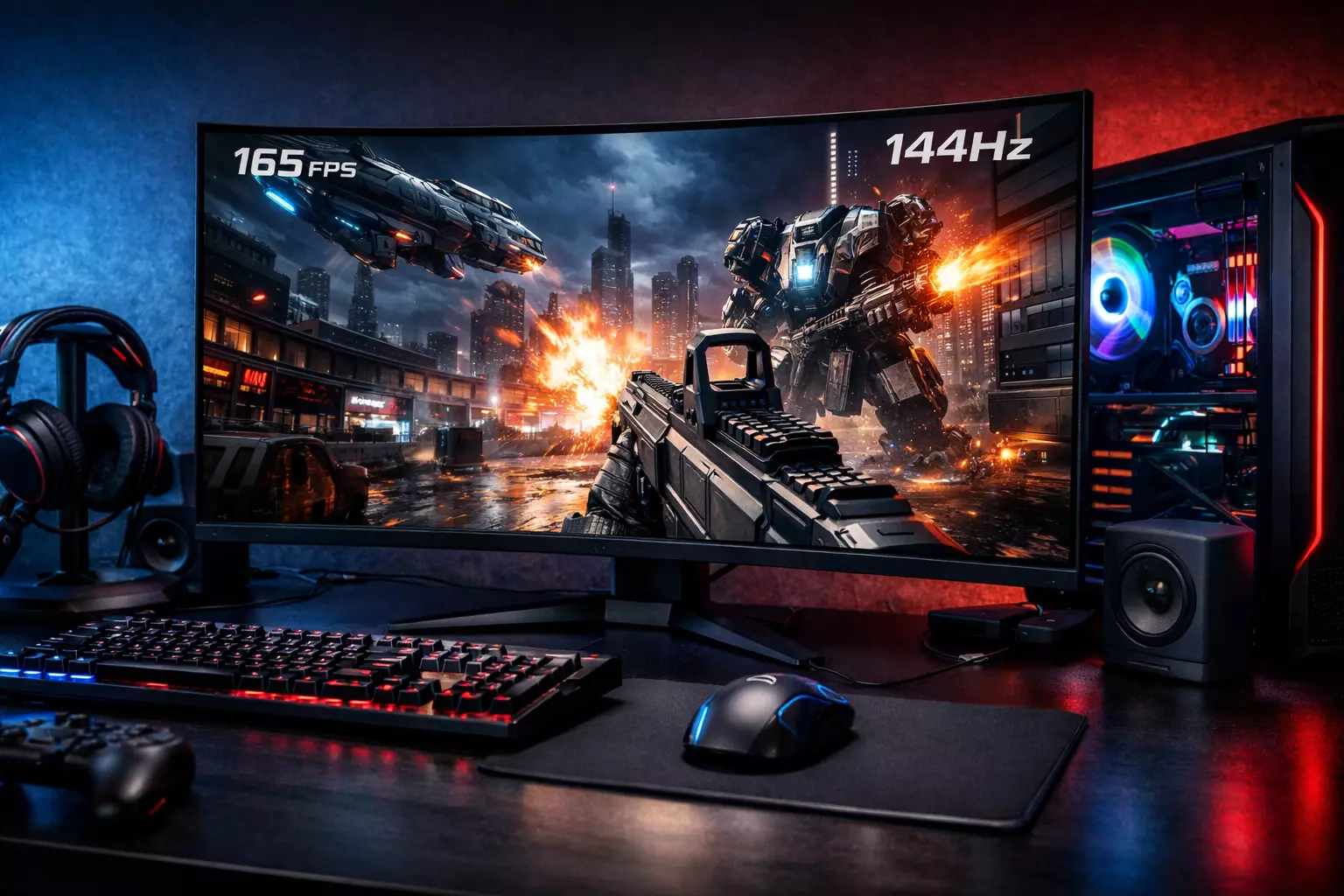
Другое дело — игры. Тогда высокая частота обновления уже становится заметным преимуществом. Но и тут важно не забывать про возможности компьютера. Нет пользы в дорогом игровом мониторе, если система не сможет стабильно выдавать соответствующую картинку.
Что делать с HDR
С HDR у мониторов много маркетинга. Само наличие надписи HDR еще не гарантирует действительно выразительную картинку. Поэтому относиться к этому пункту стоит спокойно. Если для вас HDR действительно важен, лучше смотреть на реальные возможности конкретной модели, а не на сам факт упоминания функции в карточке товара.
Для обычного домашнего использования HDR не должен быть решающим параметром. Намного важнее, чтобы монитор в целом давал хорошую, комфортную картинку каждый день.
Какие порты действительно важны
Тут все зависит от техники, которую вы уже используете.
- HDMI нужен почти всем: ноутбуки, приставки, медиаплееры, игровые консоли.
- DisplayPort чаще полезен для подключения к настольному ПК, особенно если важны более высокие режимы изображения.
- USB-C очень удобен для ноутбука: один кабель может одновременно передавать картинку, данные и зарядку.
- USB-хаб в мониторе бывает реально полезен, если не хочется тянуть лишние провода к ноутбуку.
- Аудиовыход пригодится для простого подключения наушников или колонок.
Если дома основной компьютер — это ноутбук, USB-C с подачей питания может сильно упростить жизнь. Один кабель вместо нескольких — мелочь только на словах. В повседневном использовании это очень заметно.
Удобство каждый день: подставка, крепление, глаза и рабочее место
Многие готовы спорить о матрицах и герцах, но почему-то забывают про вещи, которые влияют на комфорт каждый день. А именно они часто решают, будет монитор радовать или раздражать.
Регулировка по высоте
Если монитор нельзя нормально поднять или опустить, удобство приходится добирать подручными средствами. Книги под подставкой — история знакомая, но не лучшая. Намного практичнее сразу брать модель с нормальной регулировкой по высоте, наклону, а иногда и повороту.
Для дома это особенно полезно, когда за одним столом сидят разные люди или монитор используется и для работы, и для отдыха. Настроить экран под себя — это не роскошь, а обычное удобство.
Крепление VESA
Если планируете повесить монитор на кронштейн или хотите освободить место на столе, проверьте наличие стандартного крепления VESA. Эту деталь легко упустить, а потом выясняется, что модель хорошая, но поставить ее на нормальный держатель без лишних переходников нельзя.
Комфорт для глаз
Для долгой домашней работы и учебы полезно смотреть не только на яркость, но и на более базовые вещи: отсутствие раздражающего мерцания, комфортную минимальную яркость, адекватное антибликовое покрытие, режимы снижения синего света без сильного искажения картинки. Сертификаты, связанные с комфортом глаз, могут быть полезным ориентиром, но не заменяют личного ощущения от экрана.
Еще важнее обычная бытовая логика: не ставить слишком яркий монитор в темной комнате, не сидеть слишком близко и не выбирать диагональ, которая физически не помещается в поле зрения на вашем расстоянии.
Как не переплатить и не купить лишнего
На домашнем рынке легко переплатить за характеристики, которые красиво звучат, но почти не используются. Обычно это происходит, когда выбор идет не от задач, а от желания «взять с запасом все самое лучшее».
Вот где чаще всего тратят лишнее:
- покупают огромный экран для маленького стола;
- берут 4K, хотя компьютер используется только для браузера и фильмов на расстоянии, где разница не так важна;
- переплачивают за очень высокую частоту без игр;
- гонятся за HDR, который в реальности не становится сильной стороной монитора;
- берут игровой дизайн и агрессивную внешность, хотя нужен спокойный домашний экран;
- игнорируют подставку и эргономику, а потом мучаются каждый день.
Для большинства людей дома лучше работает не «максимум характеристик», а хороший средний класс без перекоса. Часто это выглядит так: 24–27 дюймов, IPS, разумное разрешение, нормальная подставка, нужные порты и частота выше базовой, но без фанатизма.
Если нужен короткий ориентир, он такой:
- Для обычного дома и учебы — 24 дюйма Full HD или 27 дюймов 1440p, чаще всего на IPS.
- Для смешанного сценария работа плюс фильмы — 27 дюймов с хорошей эргономикой и нормальным набором портов.
- Для фильмов и более «глубокой» картинки — можно смотреть и на удачные VA-модели.
- Для игр — уже отдельно проверять частоту, отклик и совместимость с вашим ПК или консолью.
- Для ноутбука — очень полезен USB-C, особенно если хочется меньше проводов.
Итог: какой монитор для дома чаще всего оказывается удачным
Если нужен один внятный совет без крайностей, то для дома чаще всего удачным выбором становится монитор 27 дюймов с разрешением 1440p, матрицей IPS, нормальной регулировкой по высоте и набором портов без дефицита. Это не универсальная истина, но очень рабочий ориентир для смешанных домашних задач.
Если бюджет скромнее, 24 дюйма Full HD по-прежнему остаются нормальным вариантом. Если хочется больше кино и контраста, можно смотреть на VA. Если нужны игры и эффектная картинка без компромиссов по цене, уже есть смысл разбираться глубже. Но в обычной жизни лучший монитор для дома — тот, который удобно использовать каждый день, а не тот, у которого длиннее список модных характеристик.




Комментарии
Оставить комментарий
Имя можно не указывать. Все комментарии сначала отправляются на модерацию.