


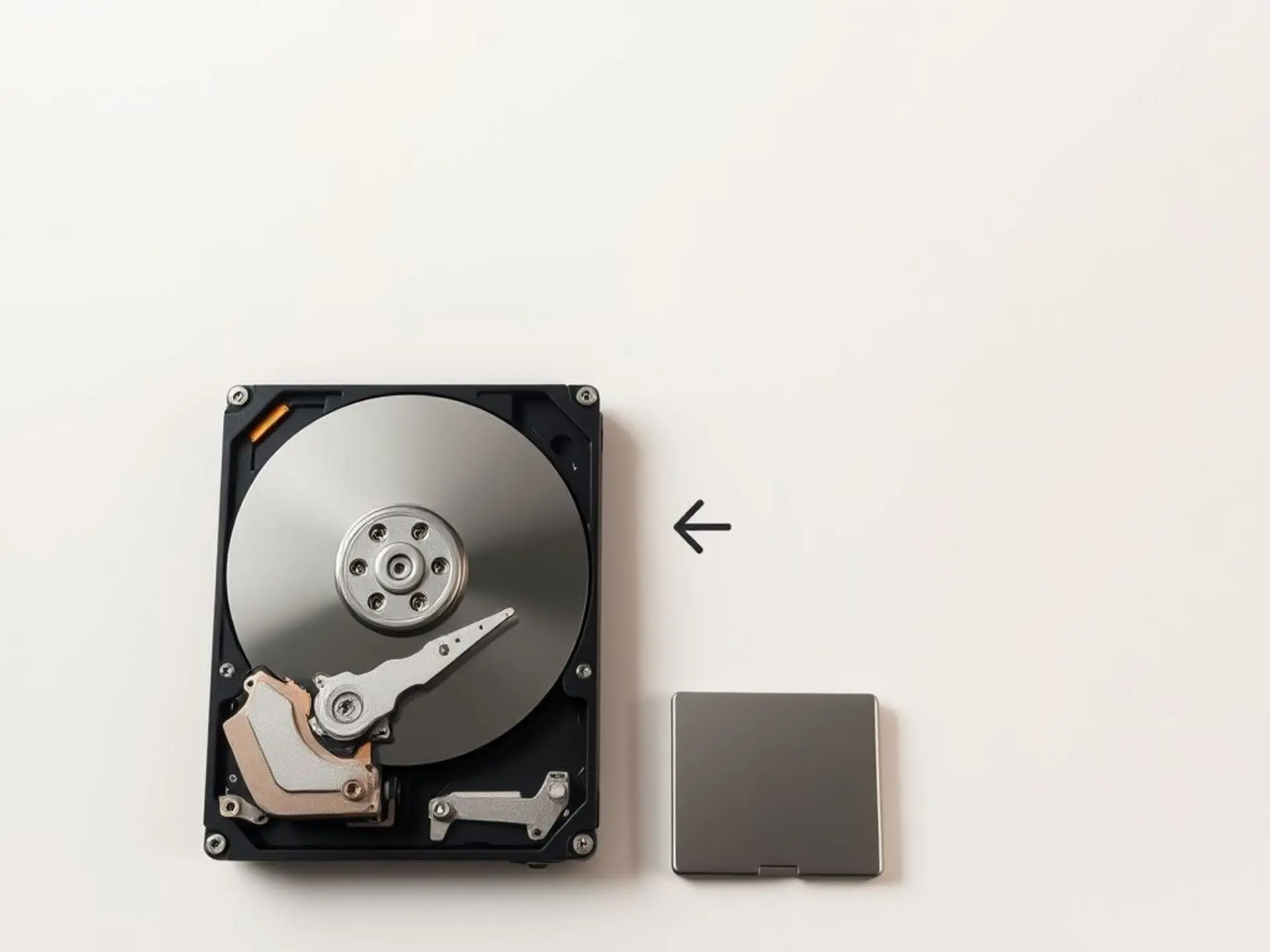
Миграция операционной системы на новый диск
Миграция операционной системы на новый диск
Чувствуете, как старый жёсткий диск скрипит, как корабельная палуба во время шторма? Устали ждать загрузки системы дольше, чем чайник кипятит воду? Значит, пора переезжать! Миграция ОС на новый диск — не квест для избранных гиков. Это как переставить горшки с цветами на более солнечный подоконник: растение останется тем же, но заиграет новыми красками. Сегодня я поделюсь проверенным методом, который спас уже десяток моих «древних» ноутбуков.
Зачем вообще это нужно? (Спойлер: не только скорость)
Первый вопрос, который стоит задать: «А оно того стоит?» Вот реальные случаи из моего опыта: у подруги ноутбук 2012 года выпуска «ожил» после замены HDD на бюджетный SSD — Windows грузилась не 3 минуты, а 25 секунд. Коллега перенес систему на диск большего объёма и наконец-то установил Adobe Creative Cloud без танцев с бубном. Но скорость — лишь верхушка айсберга. Другие причины:
- Дохлит старый диск. SMART-ошибки, странные щелчки — как кашель перед гриппом.
- Вместительность. Современные игры и RAW-фото съедают место, как голодные тараканы.
- Тишина. SSD не жужжат, в отличие от механических HDD.
- Апгрейд без боли. Не надо неделю настраивать софт и плагины после чистой установки.
Помню, как сам таскал за клиентом внешний HDD с системой — её 500 ГБ диск трещал, как погремушка. Через час клонирования она получила «тот же ПК, только без головной боли».
Готовимся к переезду: не пропустите мелочи!
Попытка мигрировать ОС без подготовки напоминает сбор чемодана во время цунами. Чтобы не потерять данные, делаем три шага:
Резервная копия — ваш парашют
Даже если уверены в диске на 200%, сделайте бэкап. Раз моя флешка с курсовой умерла прямо перед защитой диплома — поверьте, чинить нужно до поломки. Используйте:
- Внешний жёсткий диск (хватит места?)
- Облако (Google Drive, Dropbox — для самого важного)
- Встроенный инструмент Windows «История файлов»
В идеале — дублируйте на разные носители. Как врач перед операцией говорит: «Риск есть всегда».
Инструменты и софт: что реально пригодится
Физическое:
- Отвертка (если клонируете на десктопе)
- SATA/USB-адаптер (для подключения нового диска как флешки)
- Достаточно розеток — внезапно севшая батарея ноутбука испортит всё
Программное: Выбор ПО похож на спор Android vs iOS — каждый фанатичен. Для разовой задачи достаточно бесплатных вариантов:
- Macrium Reflect Free — мой фаворит: интуитивный интерфейс, как у калькулятора.
- AOMEI Backupper — русский язык в стандартной версии.
- Clonezilla — для любителей терминала и максимального контроля.
Совет: не качайте софт с подозрительных сайтов, где «Бесплатно!!!» светит жёлтым баннером. Лучше с официальных страниц.
Процесс клонирования: пошагово без паники
Представьте, что печёте торт по рецепту. Замена ингредиентов или игнорирование шагов = итоговый «кирпич». Последовательность:
- Подключаем новый диск. Через USB-адаптер или внутри ПК. Убедитесь, что система его видит в «Управлении дисками».
- Запускаем ПО для клонирования. В Macrium Reflect выбираем исходный диск (ваш текущий C:), затем жмём «Clone this disk».
- Цель — новый диск. Появится схема: туда автоматически перенесётся загрузчик и системные разделы. Не меняйте настройки, если не понимаете терминов!
- Настройка параметров. Отметьте пункт «Уменьшать или увеличивать раздел, заполняющий диск», если новый накопитель больше/меньше. Совет: при переходе HDD→SSD галочка «SSD Alignment» обязательна!
- Старт с перекусом. Клонирование займёт от 20 минут до нескольких часов. Не трясите ноутбук и не запускайте тяжёлые программы.
На одном старом MacBook задача заняла 3 часа — диск напоминал по скорости пейджер. Зато система грузилась как после кофеинового укола.
Финальный аккорд: запуск и настройка
Самая нервная часть — первый запуск. После клонирования:
Загружаемся с новичка
Перезагружаем ПК и заходим в BIOS/UEFI (клавиша Del/F2/F10 при старте). В разделе «Boot order» ставим новый диск на первое место. Сохраняем и перезагружаемся. Если видите знакомый экран входа — у вас получилось! Если нет:
- Проверьте в BIOS откроется ли диск вообще
- Воспользуйтесь загрузочной флешкой Windows -> «Восстановление системы» -> «Восстановление при загрузке»
Распространённая ошибка — клонирование без скрытых разделов (EFI, восстановление). Исправляется через ручное копирование в том же Macrium.
Что делать со старым диском?
Поздравляю! Теперь у вас есть роскошный вариант:
- Храните как резерв — 2-3 недели на случай скрытых глюков новой системы.
- Форматируйте под файловое хранилище (через Управление дисками).
- Сделайте часы или магнит — креативный способ утилизации старых HDD. Содержимое, конечно, уничтожьте.
Мой старый 320 Гб диск стал архивом для фоток котиков. Он ещё годится? Время покажет!
Итог: проще, чем кажется
Первая миграция кажется экзаменом по квантовой физике, но по факту — это уровень «приготовить омлет». Главное: бэкап, проверенный софт и никуда не торопиться. Когда в сотый раз видишь, как ноут с новым SSD «взлетает» за секунды — понимаешь, что игра стоит свеч. И да, если что-то пошло не так, гугл и чат с саппортом ПО спасут. Переезд окончен, наслаждайтесь скоростью!



Комментарии
Оставить комментарий
Имя можно не указывать. Все комментарии сначала отправляются на модерацию.