


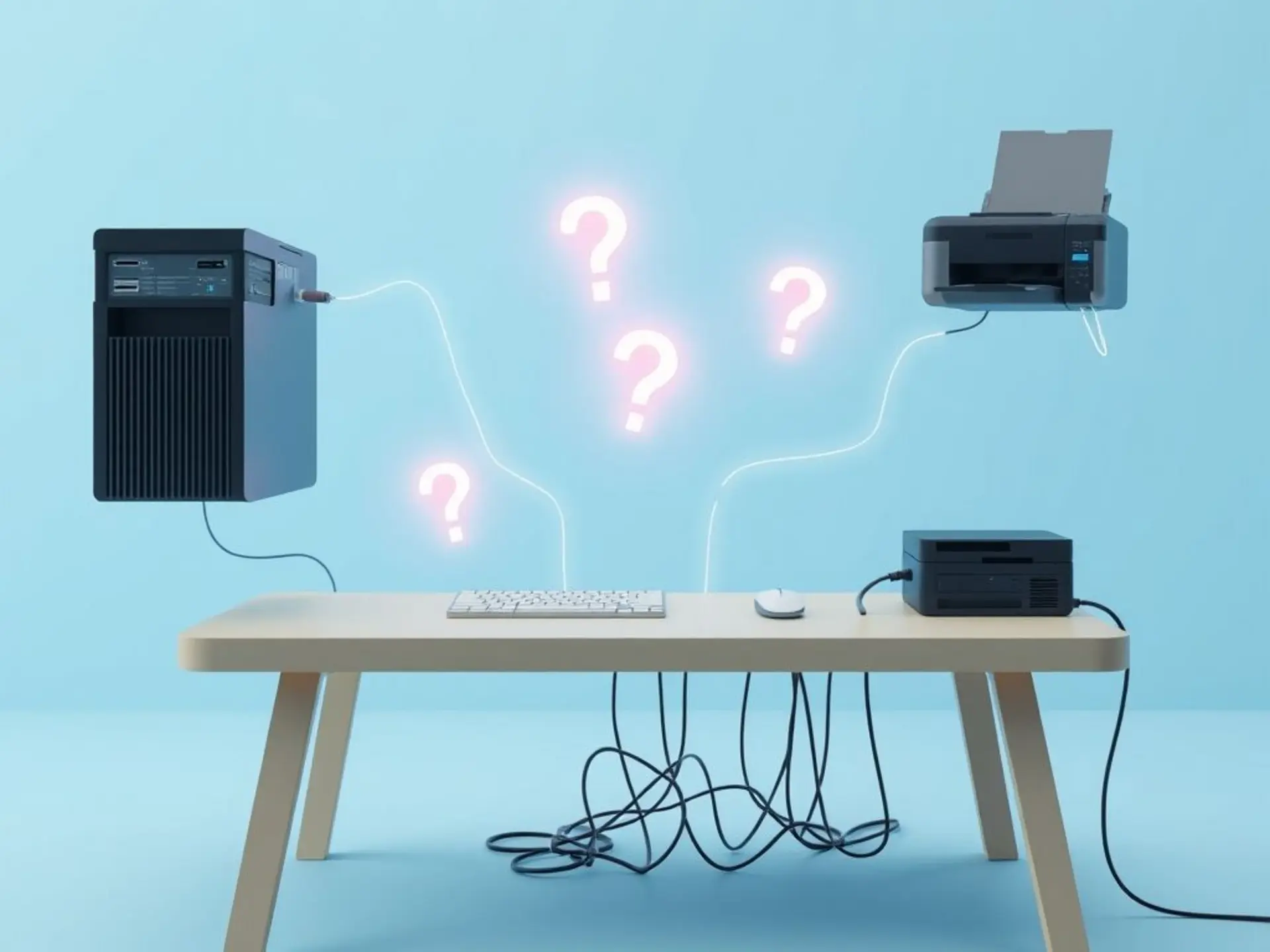
Проверка драйверов периферийных устройств
Знакомая картина: только что купленный принтер упорно отказывается печатать, а стильная новая мышь внезапно «зависает» в разгар игры. Часто дело вовсе не в поломке, а в невидимых героях цифрового мира — драйверах. Давайте вместе разберёмся, как проверить их работу без лишнего стресса, чтобы вернуть вашим гаджетам бодрость.
Что скрывает термин «драйвер устройства»?
Представьте переводчика с китайского языка. Ваша мышка или графический планшет — как иностранец с богатыми идеями, а драйвер — тот самый гуру-переводчик, который заменяет мышиные клики на понятные компьютеру команды. Без него устройство – лишь немой кусок пластика с микросхемами. Важно понимать: хотя драйвера обычно устанавливаются автоматически, они часто «съезжают» – из-за обновления Windows, конфликтов программ или банального сбоя при скачивании файлов.
Почему регулярная проверка спасёт от головной боли
Пару лет назад мой сканер перестал видеть границы документов – вместо договора распознавал хаотичные пятна. Два часа поисков подсказали: виноват «сгоревший» драйвер после ночного обновления Windows. К счастью, проблема решилась за пять минут! Регулярные проверки экономят не только время, но и нервы:
- Предотвращают внезапные «отвалы» оборудования в ответственный момент;
- Исправляют глюки: подвисание курсора, искажённую печать, пропадающий звук в наушниках;
- Оптимизируют производительность: например, драйвера для игровой клавиатуры могут ускорять частоту опроса;
- Закрывают уязвимости: в устаревших версиях порой находят критические дыры в безопасности.
Когда пора бить тревогу?
Не обязательно ждать полного отказа техники. Вот признаки, когда драйверам требуется срочный аудит:
- Подвисание или «дёрганое» поведение: курсор прыгает по экрану или колонка шипит;
- Чудеса неопределённости: в трее горит «USB устройство не распознано»;
- Ошибки на пустом месте: принтер печатает пустые страницы или сканер высвечивает «hardware failure»;
- Физические аксессуары ведут себя неадекватно: подсветка гаснет при подключении или сенсорная панель путает жесты;
- После установки обновлений Windows: как в моём случае со сканером.
Личный урок: если колонка внезапно начала трещать – не паниковать. Сначала проверить биос звуковой карты через диспетчер устройств. В девяти случаях из десяти это не сломанный динамик, а настройка управления питанием USB-порта!
Проверка драйверов: три рабочих метода без подводных камней
Никакого профессионального софта не нужно: всё делается стандартными средствами. Выбирайте вариант под ваш стиль.
Используем «Диспетчер устройств»
Драйвер работает неправильно? Компьютер сам предложит решения, если знать, где искать:
- Щёлкните правой кнопкой мыши по кнопке «Пуск» → «Диспетчер устройств»;
- Раскройте вкладку нужной категории (например, «Клавиатуры», «Устройства HID»);
- Если устройство отмечено иконкой с жёлтым треугольником или красным крестиком — база данных отлеживает проблему;
- Кликните правой кнопкой → «Свойства» → Вкладка «Общие» → раздел «Состояние устройства». Здесь будет код ошибки вроде «Код 31»;
- На вкладке «Драйвер» кнопки «Обновить», «Откатить» или «Удалить» помогут переустановить ПО.
Просек: при удалении драйвера устройство временно отключится до перезагрузки ПК.
Онлайн-проверка у производителя: быстро и безопасно
Если модель известна (например, принтер Canon MX490), используйте «официальный маршрут»:
- Откройте сайт производителя в разделе «Поддержка» → «Драйверы»;
- Укажите модель устройства;
- Сравните версию установленного ПО (смотрит дубликатор драйвера) новой версии сайта;
- Если есть обновление – скачайте файл и запустите установщик.
Ловили себя на мысли: зачем это надо, если Windows может обновлять драйвера самостоятельно? Ответ: производители выпускают улучшенные версии раньше, чем Microsoft добавляет себя в каталог.
Если дефект сохраняется: расширенная диагностика
Бывает, что после стандартных манипуляций проблемы остаются. Тогда помогут неочевидные трюки:
- Очистить «залежи» драйверов: опция «Удалить устройство» в диспетчере с отметкой «Удалить ПО драйвера»;
- Переустановить физические устройства: отключать устройство полностью (с вытащил кабеля), перезагрузить ПК и подключить заново;
- Проверить физические «соседи»: другие устройства на том же USB-концентраторы плавать просто создавать помехи.
Для особо хронических ситуаций рекомендую утилиту Driver Verifier — встроенный инструмент Windows для глубокого тестирования. Но будьте осторожны: он переводит драйвера в режим повышенного контроля, что может вызвать синий экран. Запускать только когда знаешь точное имя вызывающей проблемы именно лиги драйвера.
В заключение: драйверы редко ломаются «просто так». Обычно виной – или обновление системы, или наши эксперименты с софтом. Ежеквартальная ручная проверка (что в диспетчере устройств не горит предупреждение) – достаточная мера для 95% пользователей. Ваше оборудование скажет спасибо!




Комментарии
Оставить комментарий
Имя можно не указывать. Все комментарии сначала отправляются на модерацию.