


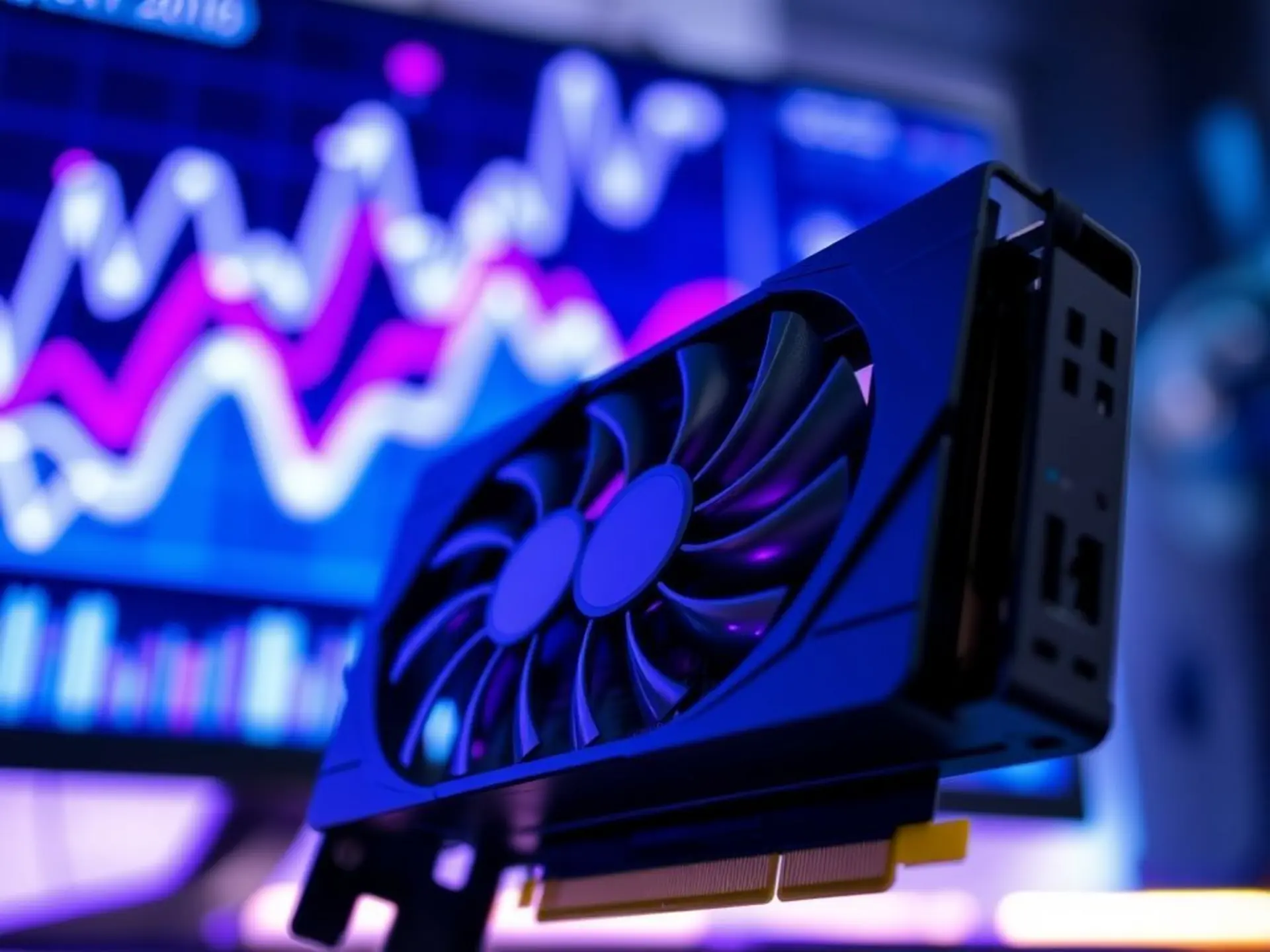
Тестирование видеокарты для графических задач
Покупая новую видеокарту или оптимизируя текущую систему, мы часто смотрим на красивые цифры в спецификациях. Но как на самом деле поведет себя железо в реальной работе с графикой – в 3D-моделировании, рендеринге или геймдеве? Сегодня разберем, как провести осмысленное тестирование, избегая «синтетических» ловушек.
Зачем вам это тестирование: не только для геймеров
Когда я впервые собрал ПК для работы с Blender, радостно запустил сложную сцену и… через пять минут услышал дикий гул кулеров. Оказалось, производительность проседала на текстурах, а температурный режим был далек от идеала. Вот почему тесты важны:
- Баланс системы – вдруг процессор тянет видеокарту назад?
- Выявление «бутылочных горлышек» при работе с тяжелыми проектами
- Проверка стабильности при длительном рендеринге
- Оптимизация настроек под конкретные задачи (CUDA против OpenCL)
Особенно критично для дизайнеров и моушн-дизайнеров: представьте, что ваш рендер завис на последнем кадре часовой анимации из-за перегрева!
Синтетика vs реальные задачи: вечный спор
Когда видишь красивые столбики бенчмарков, хочется верить в их объективность. Но мой опыт показывает: FurMark, нагревающий карту до 90°C, зачастую бесполезен для практики. Современные графические редакторы используют ресурсы иначе. Как архитектор Анна рассказала на форуме: «SPECviewperf показывал идеальные цифры, а в реальной работе с ArchiCAD карта захлебывалась тендерами».
Подготовка к тестам: что нужно сделать до старта
Прежде чем запускать тяжелые программы, выполните простые шаги. Иначе рискуете получить искаженные результаты:
- Обновите драйверы через официальный сайт производителя (не доверяйте «автоустановщикам»)
- Почистите систему от пыли – забитый радиатор испортит любые замеры
- Закройте фоновые приложения (особенно браузеры с открытым YouTube!)
- Настройте электроснабжение Windows: режим «Высокая производительность»
- Выделите 2-3 часа времени – мгновенных тестов не существует
Проверьте реальные истории. Недавно коллега жаловался на «тормоза» в Maya. Оказалось, забытый в трее Discord съедал 15% ресурсов видеопамяти скриншотами!
Инструменты: чем и как тестировать
Для полноценного анализа потребуется комбо из спецпрограмм и живого ПО. Начнем с утилит мониторинга:
Мониторинг показателей: ваши главные цифры
MSI Afterburner с RivaTuner – мой фаворит. Выводит на экран:
- Загрузку GPU и температуру ядра
- Частоту памяти и видеопроцессора
- Потребление энергии (ватты)
- Стабильность FPS в динамике
Помню, как такая панель помогла выявить скачок потребления энергии у RTX 3080 при работе с Ray Tracing – без нее я бы списал артефакты на «кривой драйвер».
Программы для стресс-тестов
Не ограничивайтесь одним инструментом:
- Unigine Superposition – для виртуальной реальности и 4K
- OctaneBench – правдоподобный рендер-движок
- Blender GPU Benchmark («классика» с демо-сценами)
- SPECviewperf 2020 – отраслевой стандарт для САПР
Старый трюк: если тестируете для видеомонтажа, дополнительно запустите рендеринг 4K-ролика в DaVinci Resolve. Как показал недавний тест RTX 4070, он на 14% стабильнее «синтетики» в предсказании скорости экспорта.
Анализ результатов: что ценно, а что – шум
Вы провели серию тестов. Две таблицы с цифрами. Как сделать выводы?
Главные показатели для графики:
1. Температура под нагрузкой – выше 85°C? Проверяйте охлаждение системы!
2. Стабильность FPS – резкие скачки хуже средней производительности
3. Просадки видеопамяти – при работе с большими текстурами
4. Шум кулеров – 40 дБ в домашней студии могут раздражать
Не игнорируйте субъективные факторы. Если при работе в ZBrush вращение тяжелой сцены сопровождается микрофризами – это важнее цифр в бенчмарке. Как сказал 3D-художник Максим: «Моя предыдущая карта давала 60 fps в тестах, но в реальности тормозила при добавлении волосяных систем».
Когда нужен разгон или апгрейд
Если в ваших задачах видеопамять заполняется на 90+% – время подумать о карте с большим объемом. Нестабильность частот при сохранении нормальной температуры часто лечится ручным тюнингом через MSI Afterburner. Но помните золотое правило: даже успешный разгон дает максимум 5-12% прироста – не ждите чуда.
Самое ценное: тестируйте свою реальную рабочую среду. Замеры в «чистой» системе далеки от практики с десятью открытыми вкладками Chrome и телеграмом в фоне. Ваша видеокарта должна выдерживать именно ваши повседневные нагрузки.





Комментарии
Оставить комментарий
Имя можно не указывать. Все комментарии сначала отправляются на модерацию.