


Почему телефон постоянно просит освободить память без видимой причины
Ситуация до боли знакомая: вы ничего не скачивали, фото почти не делали, а телефон снова выдает уведомление «Память переполнена». Заходите в настройки — свободно буквально пара гигабайт, хотя вроде бы все лишнее давно удалили. Куда делось место и почему смартфон постоянно просит его освободить?
Короткий ответ: память занимают данные, которые вы не видите и часто даже не подозреваете об их существовании. Это не поломка и не старость устройства — с такой проблемой сталкиваются даже владельцы относительно новых телефонов. Ниже разберем, кто именно «съедает» гигабайты и как с этим бороться без переустановки всего подряд.
Что именно просит освободить телефон: не путайте оперативную и внутреннюю память
Прежде чем искать виноватых, важно уточнить: сообщение о нехватке памяти почти всегда относится к внутреннему хранилищу (Internal Storage) — тому месту, где лежат ваши фото, видео, приложения и система. Это не оперативная память (RAM), которая нужна для работы открытых приложений.
Если телефон тормозит, приложения вылетают — скорее всего, проблема в нехватке оперативной памяти. Если не устанавливаются обновления, не сохраняются файлы и вылезает уведомление «Недостаточно места» — речь именно о внутреннем хранилище. О нем и пойдет речь.
Главный пожиратель: мессенджеры и соцсети, о которых вы даже не думали
WhatsApp, Telegram, Viber и другие мессенджеры по умолчанию сохраняют все медиафайлы из чатов. Фото, видео, стикеры, голосовые сообщения — все это оседает в памяти телефона. Вы могли даже не открывать присланный файл, а он уже загрузился и занял место. За месяц активной переписки в нескольких чатах может накопиться несколько гигабайт такого «мусора».
Особенно коварны скрытые папки внутри мессенджеров. Например, WhatsApp хранит отправленные вами фотографии в скрытой папке Sent, которая не отображается в обычной галерее. Путь к ней: /Android/media/WhatsApp/Media/WhatsApp Images/Sent. Найти ее можно только через файловый менеджер с включенным отображением скрытых файлов.
Что с этим делать:
- В WhatsApp: Настройки → Данные и хранилище → Управление хранилищем. Удалите самые тяжелые файлы и настройте автоочистку.
- В Telegram: Настройки → Данные и память → Использование памяти. Очистите кэш и установите срок его хранения, например, 3 дня.
- Отключите автоматическое сохранение медиа из чатов в галерею. Эта функция есть в настройках почти каждого мессенджера.
Невидимый мусор: скрытые файлы, о которых молчат стандартные настройки
Даже если вы удалили все видимые файлы и приложения, на телефоне остаются данные, которые система не показывает в стандартном интерфейсе. Они продолжают занимать место, и вы об этом можете даже не догадываться.
Главные источники скрытого мусора:
- Миниатюры изображений (thumbnails). Галерея и соцсети создают уменьшенные копии ваших фото и видео для быстрой загрузки. Со временем эти файлы могут занимать сотни мегабайт.
- Остатки удаленных приложений. После удаления программы ее временные файлы и кэш часто остаются в системе, особенно на iPhone, где они переходят в категорию «Системные данные».
- Скрытые папки мессенджеров. Кроме упомянутой папки Sent, в WhatsApp есть скрытые директории для видео, аудиосообщений и GIF-анимаций.
- Папка obb на Android. В ней хранятся дополнительные файлы игр и приложений. При удалении самой программы эти данные могут остаться и продолжать занимать гигабайты.
Как найти скрытые файлы: используйте файловый менеджер («Мои файлы» на Samsung, «Проводник» на Xiaomi или Files by Google), включите отображение скрытых элементов и проверьте папки Android/media, Android/obb, Download и отдельные папки мессенджеров. Будьте осторожны: не удаляйте файлы, в назначении которых не уверены — некоторые из них нужны для работы приложений.
Кэш: полезный, пока его не станет слишком много
Каждое приложение сохраняет временные файлы для ускорения работы. Браузеры кэшируют картинки с сайтов, соцсети — превью видео, стриминговые сервисы — фрагменты роликов. Пока кэша немного, он действительно помогает. Но через пару месяцев активного использования он может разрастись до гигабайтов, которые никак себя не проявляют.
На Android очистить кэш конкретного приложения можно через Настройки → Приложения → [нужное приложение] → Хранилище → Очистить кэш. Это безопасно: личные данные, логины и настройки не пострадают. На iPhone прямого доступа к кэшу нет — самый простой способ избавиться от него для конкретного приложения: удалить программу и установить заново.
Важное отличие: не путайте «Очистить кэш» и «Очистить данные». Второе удалит все настройки приложения, и вам придется заново входить в аккаунты. Если сомневаетесь, начинайте всегда с очистки кэша.
Система и «Другое»: категории, которые невозможно удалить простым нажатием
И на Android, и на iPhone есть категории хранилища, которые вызывают больше всего вопросов: «Система» на Android и «Системные данные» (или «Другое») на iPhone. Они могут занимать десятки гигабайт, и очистить их напрямую нельзя.
На Android: в раздел «Система» попадают файлы самой операционной системы и обновлений. Иногда туда же ошибочно записываются данные приложений из-за особенностей анализа хранилища конкретным производителем. Например, на Samsung это известная проблема: если не дать разрешение на доступ к данным об использовании, почти все занятое место может отображаться как «Система».
На iPhone: «Системные данные» — это собирательная категория для всего, что система не может отнести к конкретному приложению: временные файлы, журналы, кэш Siri, остатки удаленных программ, фрагменты обновлений iOS. iOS сама решает, когда очищать эти данные, и пользователь на этот процесс напрямую повлиять не может.
Что реально помогает уменьшить системные данные на iPhone: жесткая перезагрузка (зажать кнопки питания и громкости до появления логотипа Apple) — это может освободить до нескольких гигабайт. Если это не помогает и ситуация критическая — остается только резервное копирование и полный сброс устройства.
Ошибки анализа хранилища: когда проблема не в памяти, а в ее подсчете
Бывает, что телефон ошибочно показывает, что память заполнена, хотя на самом деле место есть. Чаще всего это случается после крупных обновлений системы или при сбое в работе встроенного анализатора хранилища.
На что обратить внимание:
- После обновления Android или iOS проверьте реальное состояние памяти через компьютер. Подключите телефон по USB и посмотрите занятое место в проводнике — эти данные часто точнее, чем в настройках телефона.
- На Samsung проверьте разрешения для анализа хранилища: Настройки → Аккумулятор и уход за устройством → Память. Если рядом с категорией «Приложения» есть значок «i», нажмите его и дайте разрешение — «Система» может резко уменьшиться.
- Простая перезагрузка телефона иногда решает проблему, если сбой временный.
Что точно не поможет и может навредить
Первое, что хочется сделать при постоянных уведомлениях о нехватке памяти — скачать приложение-чистильщик, которое обещает «освободить 10 ГБ за минуту». Не стоит: такие программы часто удаляют нужные файлы, показывают далекие от реальности цифры и заодно устанавливают еще несколько «полезных» сервисов. Встроенных средств телефона почти всегда достаточно.
Второе — регулярная очистка оперативной памяти специальными утилитами. Современные версии Android и iOS отлично управляют оперативной памятью самостоятельно: система сама закрывает неиспользуемые приложения, когда нужно освободить место для новых. Принудительная очистка только заставляет приложения заново загружаться в память, расходуя заряд батареи.
Как не доводить до крайней точки: профилактика вместо аврала
Разбираться с забитой памятью в последний момент, когда телефон отказывается делать фото или устанавливать обновление — это всегда стресс. Проще выделить 5–10 минут раз в месяц на профилактику:
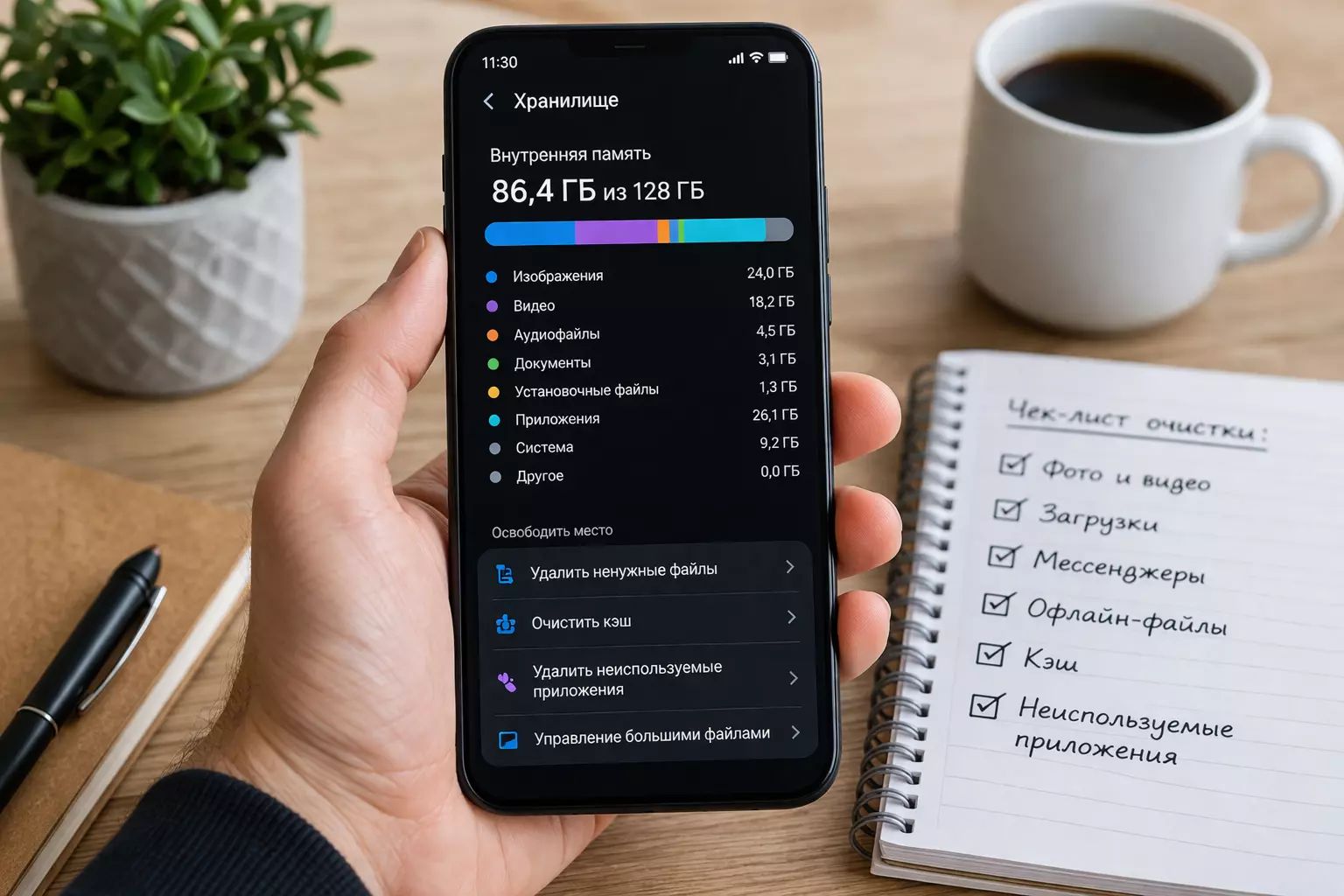
- Проверяйте раздел «Память» или «Хранилище» в настройках — смотрите, какие приложения и типы файлов занимают больше всего места.
- Очищайте папку «Загрузки». В ней годами копятся старые PDF-файлы, установщики APK, документы, которые вы скачали один раз и забыли.
- Настройте мессенджеры так, чтобы они не сохраняли все подряд автоматически.
- Используйте облачные сервисы с функцией оптимизации хранения: Google Фото или iCloud могут автоматически заменять оригиналы фото на сжатые версии, освобождая место.
Если вы активно пользуетесь браузером, периодически очищайте его кэш через настройки самого браузера — это тоже может освободить несколько сотен мегабайт.
Частые вопросы
Как очистить кэш на телефоне, если я не разбираюсь в настройках?
На Android откройте «Настройки», найдите раздел «Память» или «Хранилище» — там обычно есть кнопка «Освободить место» или «Очистка», которая сама предлагает удалить временные файлы. На iPhone такого прямого способа нет, но можно переустановить приложения, которые занимают много места (данные аккаунта сохранятся).
Почему на iPhone память заполнена, но в списке приложений ничего тяжелого нет?
Скорее всего, место занимает категория «Системные данные». Это временные файлы, кэш, логи и остатки удаленных приложений, которые iOS не удаляет сразу. Попробуйте жестко перезагрузить iPhone — это может освободить несколько гигабайт. Если не поможет, сделайте резервную копию и сбросьте устройство до заводских настроек.
Нужно ли удалять приложения, если они мне иногда нужны?
Не обязательно удалять. На Android есть функция архивирования приложений, на iPhone — «Выгрузить приложение». Приложение удаляется, но его данные сохраняются. Когда оно снова понадобится, вы установите его заново и продолжите с того же места. Это удобно для редко используемых программ и игр.
Можно ли как-то увеличить память телефона, если она постоянно заканчивается?
Физически увеличить встроенную память нельзя, если в телефоне нет слота для карты microSD. Но можно использовать облачные сервисы (Google Фото, iCloud, Яндекс.Диск) для хранения фото и видео — они освобождают место на самом устройстве. Для Android также подходит OTG-флешка, которую можно подключать через порт зарядки.




Комментарии
Оставить комментарий
Имя можно не указывать. Все комментарии сначала отправляются на модерацию.