


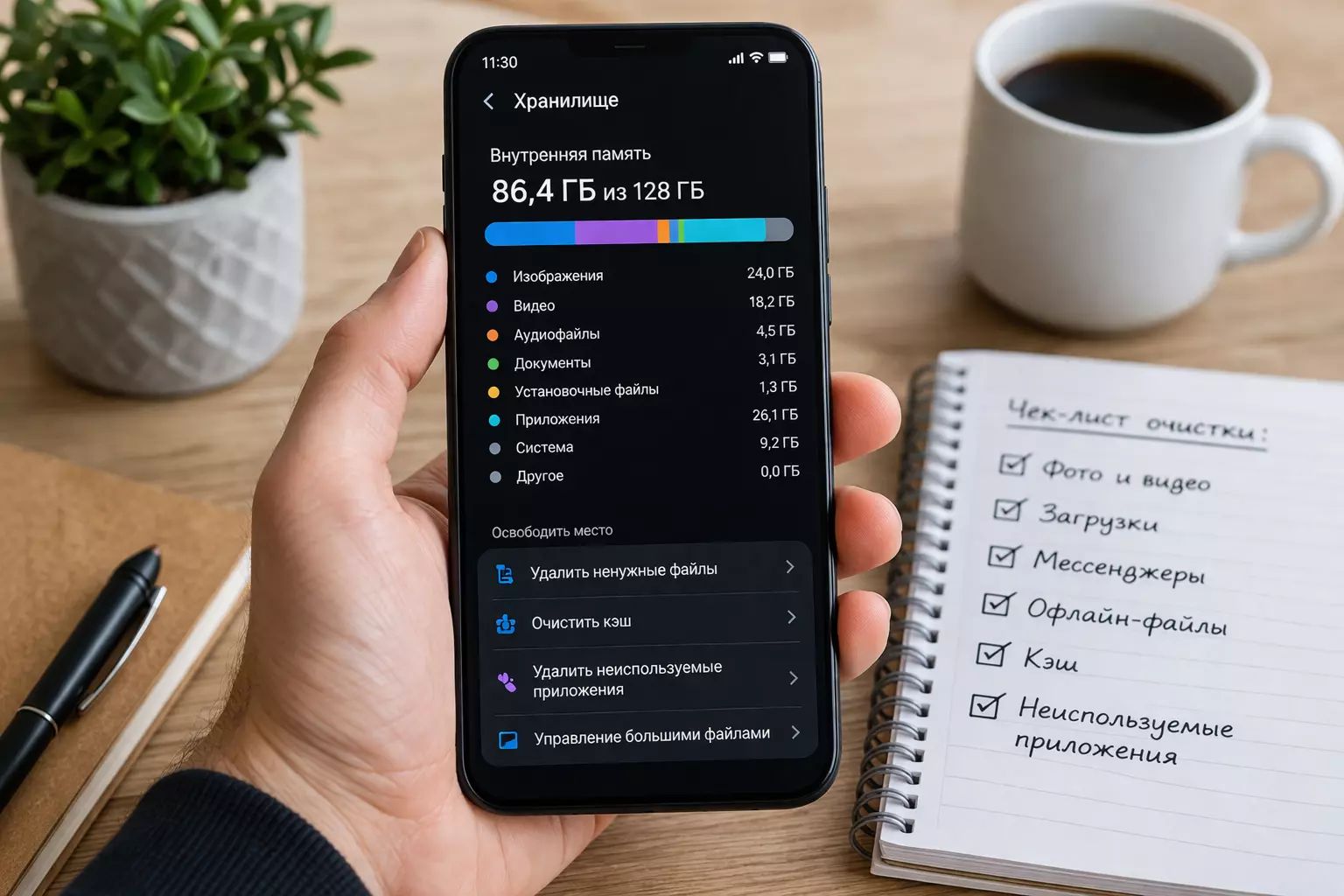
Как очистить память на телефоне и ничего важного не удалить
Когда телефон пишет, что памяти почти нет, руки тянутся нажать на всё подряд: удалить фото, снести приложения, запустить «волшебную очистку». А потом оказывается, что исчезли нужные документы, переписки, заметки или редкие снимки, которые нигде не сохранились.
Очистить память на телефоне без потерь реально. Но начинать надо не с удаления, а с проверки, что именно заняло место. В большинстве случаев память съедают не «системные файлы», а вполне обычные вещи: видео из мессенджеров, дубли фото, старые загрузки, офлайн-музыка, кэш приложений и программы, которые давно не открывались.
Сначала разберитесь, о какой памяти вообще речь
В быту словом «память» называют всё подряд. Но чаще всего речь идёт о хранилище телефона — месте, где лежат фото, видео, приложения и файлы. Это не то же самое, что оперативная память, от которой зависит, сколько программ может работать одновременно.
Если на экране сообщение вроде «Недостаточно места», «Хранилище заполнено» или не ставятся обновления, чистить нужно именно хранилище. Закрытие приложений в таком случае почти не помогает. И вот тут уже имеет смысл открыть раздел с использованием памяти и посмотреть, что занимает больше всего.
На Android и iPhone это обычно видно прямо в настройках: память разбита по категориям — приложения, фото, документы, загрузки, сообщения и так далее. Начинать лучше с самых тяжёлых разделов, а не с мелочи.
Что сделать перед очисткой, чтобы не потерять важное
Вот это самый полезный этап. Он занимает несколько минут, но потом спасает от неприятных сюрпризов.
- Проверьте, есть ли резервная копия фото и видео в облаке или на компьютере.
- Убедитесь, что важные документы не лежат только в папке «Загрузки» на телефоне.
- Если пользуетесь мессенджерами для работы, сохраните нужные файлы и голосовые отдельно.
- Посмотрите, не храните ли вы на устройстве единственные копии заметок, записей диктофона или сканов.
- Только после этого начинайте удаление.
На iPhone есть ещё одна частая путаница: память устройства и память iCloud — не одно и то же. Можно освободить место на самом телефоне, но не решить вопрос с iCloud, и наоборот. На Android похожая история бывает с Google-аккаунтом и локальным хранилищем устройства.
Если фото уже синхронизированы, удалять локальные копии намного спокойнее. Если синхронизации нет, сначала лучше сделать её или перебросить всё на компьютер. Иначе «быстрая очистка» легко превращается в потерю архива за несколько лет.
С чего начинать очистку, чтобы быстро освободить много места
1. Фото и видео, но без паники
Обычно это главный пожиратель памяти. Но удалять надо не весь альбом подряд, а очевидный балласт:
- дубли и почти одинаковые кадры;
- скриншоты, которые давно не нужны;
- длинные видео, снятые случайно;
- старые ролики из поездок, концертов, переписок;
- сохранённые мемы и картинки из чатов.
Если пользуетесь облачным фотоархивом, сначала проверьте, что снимки действительно выгружены. После этого можно убирать копии с телефона. Но загляните и в корзину или раздел «Недавно удалённые». На многих устройствах удалённые фото ещё какое-то время лежат там и продолжают занимать место.
2. Папка загрузок
Очень недооценённый раздел. Там часто лежат PDF, APK-файлы, архивы, документы из почты, картинки с сайтов, старые презентации, билеты, которые уже давно отсканированы или использованы. Один раз разобрать папку «Загрузки» — и можно неожиданно вернуть себе пару гигабайт.
3. Офлайн-файлы из приложений
Музыка, фильмы, сериалы, карты, подкасты — всё это часто скачивается «на потом», а потом годами лежит в телефоне. Особенно если было несколько поездок, перелётов или просто привычка держать офлайн-доступ ко всему.
Ладно, с этим ясно: если контент можно в любой момент скачать заново, его лучше удалить в первую очередь. Это один из самых безопасных способов освободить память.
4. Приложения, которыми вы не пользуетесь
Тут нужен трезвый взгляд. Если приложение не открывалось месяцами, оно вряд ли срочно понадобится завтра. На iPhone можно выгружать неиспользуемые приложения без удаления их документов и данных. Это удобно, когда сама программа сейчас не нужна, но терять её содержимое не хочется.
На Android логика чуть другая: можно удалить приложение целиком, а в ряде случаев отдельно очистить кэш. Это хороший вариант для программ, которые разрослись из-за временных файлов.
Что можно чистить почти без риска, а что лучше не трогать
Обычно можно удалять без особых переживаний
- кэш приложений;
- старые загрузки;
- офлайн-видео и музыку, которые можно скачать заново;
- дубли фото и скриншоты;
- неиспользуемые приложения;
- медиафайлы из чатов, если они не нужны отдельно.
С осторожностью
- папки мессенджеров с рабочими файлами;
- записи диктофона;
- заметки и сканы документов;
- файлы в приложениях банков, госуслуг, медицины и работы;
- данные приложений, а не их кэш.
Разница простая. Кэш — это временные файлы. Данные приложения — это уже его содержимое, настройки, авторизация, офлайн-документы и прочие вещи, которые не всегда легко вернуть. На Android очистка данных часто сбрасывает приложение почти в исходное состояние. Поэтому, если не уверены, лучше сначала чистить кэш, а не всё подряд.
На iPhone тоже не стоит надеяться на «очистку кэша» как на универсальную кнопку. Чаще помогает либо выгрузка неиспользуемых приложений, либо удаление и повторная установка тяжёлой программы, но только если вы точно помните доступы и знаете, что внутри нет уникальных локальных файлов.
Отдельно про мессенджеры: там часто и прячется проблема
У многих память забита не камерой, а чатами. Мессенджеры любят сохранять видео, фото, документы, голосовые сообщения и превью файлов. И всё это копится тихо, без драматичных предупреждений.
Что стоит сделать:
- зайти в настройки хранения внутри мессенджера;
- посмотреть, какие чаты весят больше всего;
- удалить старые видео, пересланные ролики и ненужные документы;
- отключить автоматическое сохранение медиа, если оно включено без нужды.
Вот тут многие и выигрывают больше всего. Один тяжёлый чат с видео из семейной группы, рабочий канал с документами и пара старых переписок могут занимать больше места, чем несколько приложений вместе.
Как действовать на Android и iPhone без лишнего риска
Если у вас Android
Обычно безопасный порядок такой: посмотреть категории в разделе памяти, удалить крупные файлы и загрузки, проверить офлайн-медиа, потом пройтись по приложениям. Для части программ можно очистить кэш — это удалит временные данные. А вот очистку хранилища приложения лучше включать головой, особенно у мессенджеров, заметок и рабочих сервисов.
Ещё один полезный момент: на некоторых моделях есть встроенные инструменты автоматической очистки или предложения удалить старые файлы, неиспользуемые приложения и уже сохранённые в облако фото. Это удобно, но подтверждать удаление всё равно нужно внимательно.
Если у вас iPhone
На iPhone логично начать с раздела хранения в настройках: там видно, что именно занимает место, и какие есть рекомендации. Часто помогают три шага: выгрузить неиспользуемые приложения, навести порядок в фото и видео, удалить крупные вложения из сообщений и мессенджеров.
Если используете облачное хранение фото, стоит включить оптимизацию хранения на устройстве. Тогда оригиналы остаются в облаке, а на телефоне держатся более лёгкие версии. Но этот путь хорош только когда синхронизация действительно работает и доступ к аккаунту у вас под контролем.
Чего лучше не делать, когда память закончилась
Есть несколько ошибок, которые повторяются постоянно:
- удалять фото, не проверив резервную копию;
- чистить данные приложений наугад;
- ставить сомнительные «суперочистители» из магазинов приложений;
- удалять системные файлы, смысл которых непонятен;
- стихийно удалять переписки, где есть нужные файлы и контакты;
- чистить всё в состоянии спешки, когда телефон уже почти не работает.
Особенно осторожно с приложениями-«чистильщиками». Часть из них делает то, что телефон и так умеет сам, а часть просто заваливает рекламой и обещаниями. Самый надёжный путь всё ещё старый: открыть раздел памяти, увидеть крупных пожирателей места и убрать лишнее вручную или штатными средствами системы.
Короткий рабочий порядок, если память нужна прямо сейчас
Если нужно быстро освободить место и не устроить себе беду, идите так:
- проверьте, что фото и документы сохранены не в единственном экземпляре;
- удалите большие видео, дубли и скриншоты;
- очистите папку загрузок;
- уберите офлайн-фильмы, музыку, карты и подкасты;
- почистите тяжёлые чаты и медиа в мессенджерах;
- удалите или выгрузите неиспользуемые приложения;
- на Android — очистите кэш у самых тяжёлых программ;
- в конце проверьте корзину или «Недавно удалённые».
Такой порядок обычно даёт максимум места при минимальном риске. А главный принцип здесь очень простой: сначала сохранить важное, потом убирать очевидний балласт, и только в конце лезть в настройки приложений. Тогда память освободится, а неприятных сюрпризов почти не будет.
Частые вопросы
Что безопаснее удалить первым делом?
Обычно это дубли фото, скриншоты, старые видео, загрузки и офлайн-файлы из приложений. Они чаще всего занимают много места и при этом редко бывают незаменимыми.
Очистка кэша удаляет мои фото и документы?
Как правило, нет. Кэш — это временные файлы приложения. Но очистка данных приложения уже может сбросить настройки, авторизацию и локально сохранённое содержимое, поэтому эти два действия лучше не путать.
Почему после удаления фото память освободилась не сразу?
Часто удалённые файлы сначала попадают в корзину или раздел «Недавно удалённые». Пока они там, место может освобождаться не полностью. Поэтому после основной очистки стоит проверить и этот раздел.
Нужно ли ставить отдельное приложение для очистки памяти?
Обычно нет. На Android и iPhone уже есть встроенные инструменты, которых хватает для безопасной очистки. Сторонние «ускорители» и «суперочистители» часто дают мало пользы и только создают лишний шум.


Комментарии
Оставить комментарий
Имя можно не указывать. Все комментарии сначала отправляются на модерацию.