


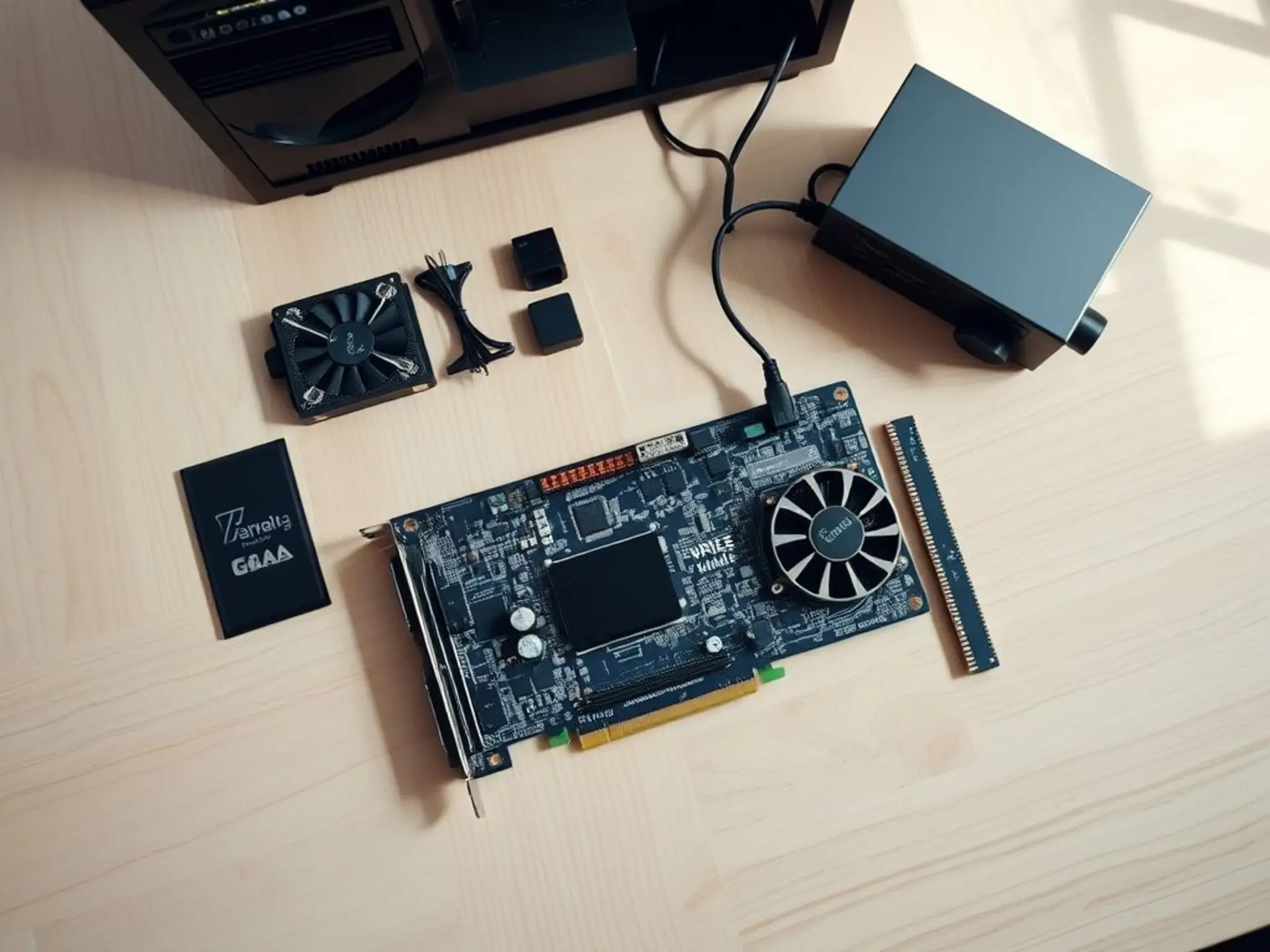
Сборка игрового ПК для начинающих геймеров: Руководство без паники
Чувствуешь себя потерянным перед кучей компонентов, как герой в лабиринте мини-боссов? Расслабься. Я помню свои первые дрожащие руки, когда распаковывал коробку с железом – сейчас же объясню всё без технического гипноза. Мы начнём с полного нуля, и через час чтения ты будешь щелкать термины вроде «кулера» и «сокета» как орешки.
Почему «лего для взрослых» лучше готового решения?
Собирать ПК самому – это как сделать сэндвич именно с той начинкой, которую хочешь, а не брать стандартный в кафе. Да, можно заказать готовый системник, но вот что там внутри? Чаще всего баланс компонентов хромает: например, мощную видеокарту подружат со слабым процессором, который её «душит». Или сэкономят на блоке питания – а это как турбина на картонной машине: сколько проедет? Когда собираешь сам:
- Платишь за железо, а не за сборку (экономишь 15-30% как минимум)
- Знаешь каждую деталь как свои пять пальцев – в случае проблем разберёшься в миг
- Апгрейдишь позже без боли – просто меняешь нужную деталь, не покупая всё заново
Помню, как мой первый самособранный ПК запустился с первого нажатия. Этим чувством хочется поделиться!
От винта! Что нам понадобится
Представь, что компоненты – это команда супергероев. Каждый должен дополнять других, а не перетягивать одеяло.
Процессор и материнка: мозговой центр
Процессор (CPU) – командир. Для игр сейчас золотая середина: Intel Core i5 или Ryzen 5. Младшие модели будут тормозить в новинках, старшие – избыточны для новичка. С подружкой-материнкой внимательно изучай сокет (гнездо для процессора): АМ4 у AMD, LGA1700 у Intel. Если купишь несовместимые – фиаско как с розеткой в другой стране. Из практики: лучше взять плату с запасом разъёмов (например, M.2 для SSD) даже если пока нужно пару портов.
Видеокарта: кинооператор
GPU – сердце графики. Ориентируйся на игры, которые любишь: для CS:GO и Overwatch хватит NVIDIA RTX 3050 или Radeon RX 6600. Хочешь ультра-настройки в Cyberpunk 2077? Придётся раскошелиться на RTX 4070. Смотри рейтинги в ютуб-обзорах с тестами – не верь цифрам магазина.
ОЗУ и накопители: рабочих лошадки
Оперативка (RAM) – твоя быстрая память. 16 ГБ – стандарт, меньше брать уже странно. Частота 3200 МГц – идеально. Брать лучше 2 планки по 8 ГБ вместо одной на 16 ГБ – они работают вдвоём быстрее (режим Dual Channel). Что до хранилища, ставь SSD на 500 ГБ-1 ТБ под систему и игры. Место улетает мгновенно: одна Call of Duty весит как стихотворный сборник Пушкина!
Другие «члены команды»:
— Блок питания (PSU): Не экономь! Калькулятор OuterVision подскажет ватты. Берём на 100-150 Вт больше + сертификат 80 Plus Bronze/Gold.
— Корпус: Не просто коробка! Проверяй совместимость с платой (форм-фактор ATX, Micro-ATX), длиной видеокарты (мне однажды пришлось пилить перегородку…) и вентиляторами.
— Кулер: Базовый от Intel/AMD хватает скромным сборкам. Для прожорливых CPU нужен башенный (DeepCool AK400).
Практика: Собираем как пазл
Получил коробки? Разложи всё на чистом столе под хорошим светом (идеально – без ковра, чтобы не статик). Хроника моего первого сбора:
- Подготовь корпус. Сними боковые панели, вытащи все аксессуары (винтики, стяжки). Сравнил крепления кулера и разъемы БП с комплектными? Отлично.
- Материнка вне корпуса. Такая хитрость: сразу установи CPU, кулер и ОЗУ. Для процессора найди ключ-треугольник на сокете, аккуратно опусти (не дави!), закрой рычаг. Планки RAM – прижимай по краям до щелчка замков.
- Жизнь внутри корпуса. Установи стойки под плату (сверься с инструкцией!). Поместил материнку снизу? Все отверстия совпали? Закрепи винтами (но без фанатизма!).
- Архитектор энергии. Блок питания размещай внизу корпуса (есть спецотсек). Просовывай основной кабель для платы через задние отверстия. Не спеши пока всё подключать.
- Видеокарта и диски. Выломай заглушки на корпусе под слотами PCIe. Карту вставляй до щелчка фиксатора. SSD/M.2 крепи на свои «парковочные места».
- Кабельная магия. Слабый проводок ATX на блоке питания — для процессора, широкий ATX – для материнки. Для графической карты кому-то нужны 6+2 pin, кому-то 8+8. Запас кабелей – не декорация, убирай стяжками.
- Система охлаждения. Вентиляторы корпуса подключай к разъёмам SYS_FAN. Убедись, что потоки воздуха — перед низ, верх/зад высоко (как в печке!).
- Тест на открытом воздухе. ПРОВЕРЬ ВСЕ ПАЛКИ, ПРЕЖДЕ ЧЕМ ЗАКРЫТЬ! Подключи монитор только к видеокарте, не к материнке. На старт… внимание… кнопка POWER!
Советы бывалого, который наступал на грабли
Теперь ты почти сенсей сборки! Но эти подсказки сберегут нервы:
— Без статики: Дотронься до батареи перед работой или надевай антистатический браслет. Случайным разрядом можно убить плату.
— Поиск ошибок: Не включается? Выдыхай! Сначала проверь 4 момента: питание из розетки, БП включен (рычажок «1»), кнопка к материнке подключена + RAM сидит до конца. Диагностическая машинка (speaker) на материнке издаст звукие коды – сверься с мануалом.
— Термопаста – тонко</strong! Маленькая горошина в центр процессора. Если выльешь как тесто – будет перегрев. Если мало – тоже плохо.
— После сборки: Скачай драйвера с сайтов NVIDIA/AMD и производителя материнки. Поставь монитор режима и HWiNFO для контроля температур.
Поздравляю – твой игровой монстр ждёт дружбы с Steam! Если сомневаешься в выборе деталей – загляни в PCPartPicker: сайт сам проверит совместимость. И помни: даже профи когда-то не отличали PCIe от USB. Знание приходит с практикой, а к первой царапине на корпусе привыкнешь как к боевому шраму. Вперед, будущий системный администратор своей вселенной! И если компьютер поёт при запуске (буквально) – это не системная ошибка, а колонки подключены к передней панели…




Комментарии
Оставить комментарий
Имя можно не указывать. Все комментарии сначала отправляются на модерацию.