


Создание электронной подписи самостоятельно
Знакомо чувство, когда письма с пометкой «Требует подписи» копятся в почте, а принтер упорно показывает ошибку 0xC19A003B? Я недавно прошел через это, и скажу честно: сидеть с бумагой и ручкой в 2024 году – это как ехать на работу на танке. Пусть и надёжно, но не очень практично. Как оказалось, создать свою собственную электронную подпись (ЭЦП) и начать ставить её на документах можно буквально за пару минут, используя то, что уже под рукой. Причем абсолютно легально для многих ситуаций. Давайте разберемся, как это сделать без лишних заморочек и затрат.
Что такое ЭЦП на самом деле (и когда «самопал» имеет право на жизнь)
Слово «электронная подпись» у многих вызывает образ сложных криптографических ключей, флешек с токенами и походов в удостоверяющий центр. Отчасти так и есть, но это лишь одна ее разновидность – самая мощная. На самом деле, электронная подпись – это гораздо шире. Это просто любой аналог вашей рукописной подписи в цифровом мире, который помогает установить, что документ исходил от вас (или не исходил). Важно понимать, что «самопальная» подпись, созданная без спецсредств, тоже имеет юридическую силу… но не всегда и не для всего.
Простая подпись: Наш сегодняшний герой
Это то, что мы и будем в основном создавать сегодня. Это может быть:
- Отсканированная подпись: Просто расписываетесь на белом листе бумаги, сканируете или фотографируете (при хорошем свете!). Полученное изображение затем можно вставлять в документы. Это самый примитивный, но все же принимаемый во многих внутренних процессах вариант. Вспомните, сколько раз вы отправляли такой скрин подписи партнеру по почте для быстрого согласования проекта? Вот оно!
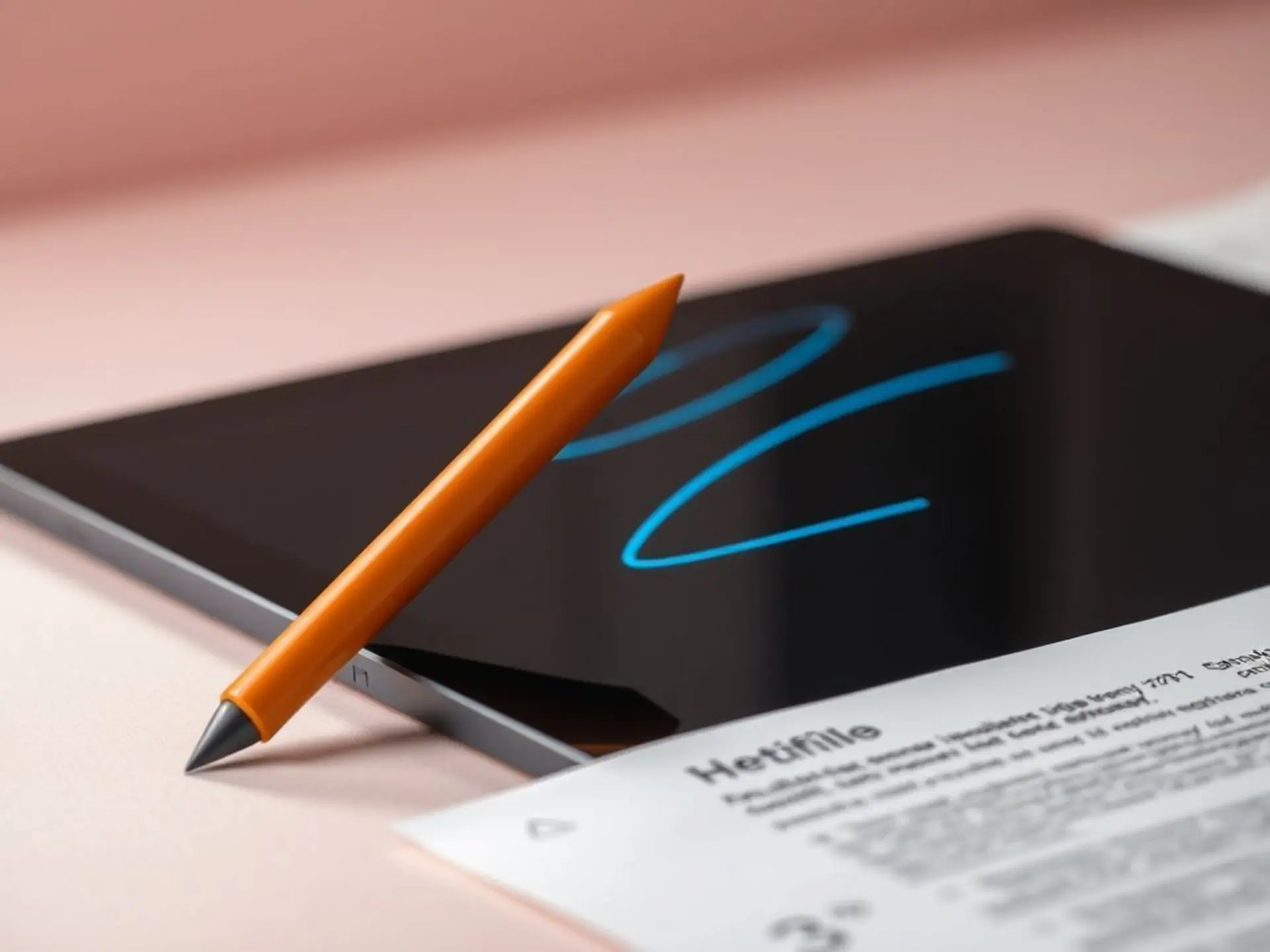
- Графическое начертание в программе: Используя мышку, тачпад или стилус, вы рисуете свою подпись прямо в документе с помощью инструментов программ вроде Word, Adobe Reader или онлайн-сервисов. Это выглядит динамичнее, чем статичная картинка.
Юридическая сила: Такая подпись равнозначна обычной рукописной подписи только если стороны договора заранее договорились об этом! Для внутренних отчетов, писем-согласований между партнерами по email, некоторых договоров, где это прописано – она абсолютно нормальна и законна. Но! Для налоговой, госзакупок, подачи исков в суд или нотариальных действий она не подходит. Они требуют усиленной ЭЦП.
Когда «самоделкин» вас подведет
Иногда даже вроде бы невинные документы требуют большей гарантии. Например:
- Важность документа: Договор аренды квартиры на год? Доверенность на автомобиль? Согласие на обработку персональных данных клиентов? Даже если арендодатель ваш друг, использовать «картинку» для таких вещей рискованно. Можно нарваться на непризнание подписи в будущем.
- Требования закона или организации: Банки, налоговые органы, государственные порталы (Госуслуги, ФНС, Росреестр) – для них закон прямо требует усиленную квалифицированную электронную подпись (КЭП). Вот ее-то самостоятельно, без обращения к удостоверяющему центру, не создать. Она выдается только аккредитованными УЦ, включает сертификат ключа проверки и требует криптозащиты (специальное ПО и носитель типа eToken).
Самый простой способ: ваш автограф в кармане
Отлично, с теорией разобрались. Теперь к практике. Представьте: вам нужно быстро подписать договор на оказание услуг с фрилансером и отправить ему обратно. Бежать за ручкой и принтером? Давайте лучше создадим цифровой автограф один раз, чтобы пользоваться им потом постоянно.
Вариант 1: Создание картинки-подписи (классика жанра)
Старый-добрый метод, знакомый многим. Идеально подходит для вставки в Word, PDF и даже некоторые онлайн-формы.
- Распишитесь на чистом белом листе бумаги. Используйте ручку с контрастными чернилами (лучше черной или темно-синей). Мой совет? Попробуйте пару раз, выбрав наиболее четкий и ровный вариант. Не бойтесь потратить лишнюю минуту – это ваш цифровой почерк теперь!
- Сфотографируйте или отсканируйте подпись. Важно: хорошее освещение и резкий фокус. Поставьте телефон или камеру прямо над подписью, избегайте теней. Если сканируете, выберите разрешение не менее 300 dpi. Чем качественнее исходник, тем лучше выглядит подпись в документах.
- Обработайте изображение. Откройте снимок в любом простом редакторе (хватит даже «Фотографий» Windows или Mac Photos/iPhoto, или мобильного Snapseed/штатного редактора). Обрежьте лишнее пространство вокруг подписи. Опустите контрастность, поднимите резкость, если нужно. Цель – чистая черная подпись на абсолютно белом фоне без посторонних пятен и теней. Сохраните как PNG (прозрачность иногда полезна) или JPG (если ставите на белый документ).
Как использовать: Открыли договор в Word или PDF-редакторе -> Нашли пункт «Вставка» -> «Изображение» -> Выбрали ваш файл-подпись -> Перетащили изображение на нужную строку -> Подкорректировали размер.
Вариант 2: Рисуем прямо в цифре (для обладателей сенсорных экранов и мышек с характером)
Развитие технологий подарило нам более динамичный способ – можно расписаться сразу в электронном документе. Это выглядит живее, чем статичная картинка.
Лучшие помощники:
- Adobe Acrobat Reader DC (бесплатно): Откройте PDF -> Верхняя панель -> «Заполнить и подписать» -> появится кнопка «Подписать» -> Выбрать «Добавить подпись» -> Сможете нарисовать мышкой/тачпадом/стилусом, выбрать сохраненную ранее или ввести текст. Ставится легко на любое место.
- Microsoft Word/Excel (версии Office 365 и позднее): Перейти на вкладку «Вставка» -> Группа «Текст» -> Нажать «Строка подписи». Выбрать «Строка подписи Microsoft Office». Появится поле. Дважды щелкните по строке появившемуся полю -> Появится окно «Подписание». Там выберите «Рисовать» (иконка карандаша) -> Распишитесь мышкой/тачпадом/стилусом в появившемся поле -> Нажмите «Готово». Подпись встанет в выделенную строку.
- Популярные онлайн-сервисы: Smallpdf, DocuSign (Хабычок для разовых подписей у них бесплатен), signNow. Алгоритм везде похож: загружаете документ, находите инструмент «Подпись», рисуете её (или загружаете картинку), перемещаете на нужное место, скачиваете подписанную версию. Удобно, если принтера нет даже для подписи на бумаге.
НУП и КЭП: когда без формальностей не обойтись
Помните те важные случаи, где простая подпись – как зонтик в ураган? Для серьезных бумаг с государством или там, где подпись обязана подтверждать не только авторство, но и неизменность документа (чтобы никто потом что-то не подправил), нужны более могущественные инструменты: неквалифицированная (НУП) и квалифицированная (КЭП) усиленные электронные подписи.
Самостоятельно? Почти. Но не целиком.
Тут важная оговорка: абсолютно самостоятельно, как картинку в Paint, создать действующую усиленную подпись нельзя. Она требует инфраструктуры:
- Генерация ключевой пары: Это можно сделать локально на вашем компьютере с помощью специального ПО (бесплатно, например, КриптоПро CSP или OpenSSL). Вы создаете два математически связанных ключа: закрытый (ваш секрет, НИКОМУ нельзя показывать!) и открытый (для проверки). Технически эту часть можно сделать самому, но…
- Сертификат: Вот тут без стороннего игрока не обойтись. Чтобы вашу подпись признали, нужно получить сертификат открытого ключа. Он подтверждает, что данный ключ действительно принадлежит вам. Для НУП сертификат может выдать любой, даже не аккредитованный Удостоверяющий Центр (УЦ). Это проще и дешевле, но юридическая сила все еще ограничена рамками соглашений сторон. Для КЭП сертификат МОЖНО получить только в аккредитованном УЦ (их список есть на сайте Минцифры РФ). Вот это уже полная законная сила во всех инстанциях РФ.
- Запрос и получение сертификата: Генерируете запрос (.csr или .req файл) средствами криптопровайдера, отправляете его в выбранный УЦ. Там вас должны идентифицировать (очень важно! придите лично с паспортом или через доверенное лицо по нотариу). После проверки данных и оплаты вы получаете ваш персональный сертификат.
- Установка и использование: Сертификат устанавливается в хранилище вашего компьютера или на защищенный носитель ключей (eToken, Рутокен). Для подписания документа используется ваше крипто-ПО, которое применяет ваш ЗАКРЫТЫЙ ключ к документу, создавая эту самую стойкую электронную подпись.
Самостоятельно? Вы можете сами:
* Выбрать УЦ.
* Изучить инструкции и попробовать сгенерировать ключи и запрос (но можно попросить УЦ сделать это за вас).
* Прийти с документами в офис УЦ для идентификации.
* Установить ПО и сертификат.
Не совсем самостоятельно: Сам УЦ является необходимым посредником в этом процессе для выдачи сертификата, особенно для КЭП. Готовьтесь к расходам – получение КЭП в УЦ стоит денег (госпошлина за сертификат + работа УЦ).
Как выбрать УЦ и не запутаться
Если решили заморачиваться с усиленной ЭЦП, вот что важно учесть при выборе Удостоверяющего Центра:
- Аккредитация: Для КЭП – только аккредитованные Минцифры! Обязательно проверьте на их сайте или на сайте Минцифры.
- Услуги и тарифы: Они могут отличаться: стоимость сертификата КЭП/НУП, срок действия (1 год/2 года и т.д.), продажа носителей ключей, техподдержка, стоимость ПО (иногда входит в тариф). Сравните. Обычно 1 год КЭП обойдется от 1500 до 5000 рублей.
- География и удобство: Есть ли офис идентификации и выдачи носителей в вашем городе? Предлагают ли удаленную идентификацию через банк (удобно, но тоже нужен поход в банковское отделение и не все банки участвуют)?
- Отзывы и репутация: Поищите отзывы в сети (но с оглядкой – недовольные пишут чаще).
Теперь вы знаете достаточно, чтобы подписать тот самый договор с фрилансером буквально за 5 минут, вставив сохраненную картинку. И одновременно понимаете, когда стоит потратить время и деньги на поход в УЦ для получения серьезной КЭП, чтобы ваш бизнес общался с налоговой электронно, быстро и легально. Цифровизация – не страшно, а удобно, если подходить к ней с умом. Главное – знать свои инструменты! Расписывайтесь там, где вам удобно и получайте удовольствие от процесса!



Комментарии
Оставить комментарий
Имя можно не указывать. Все комментарии сначала отправляются на модерацию.