


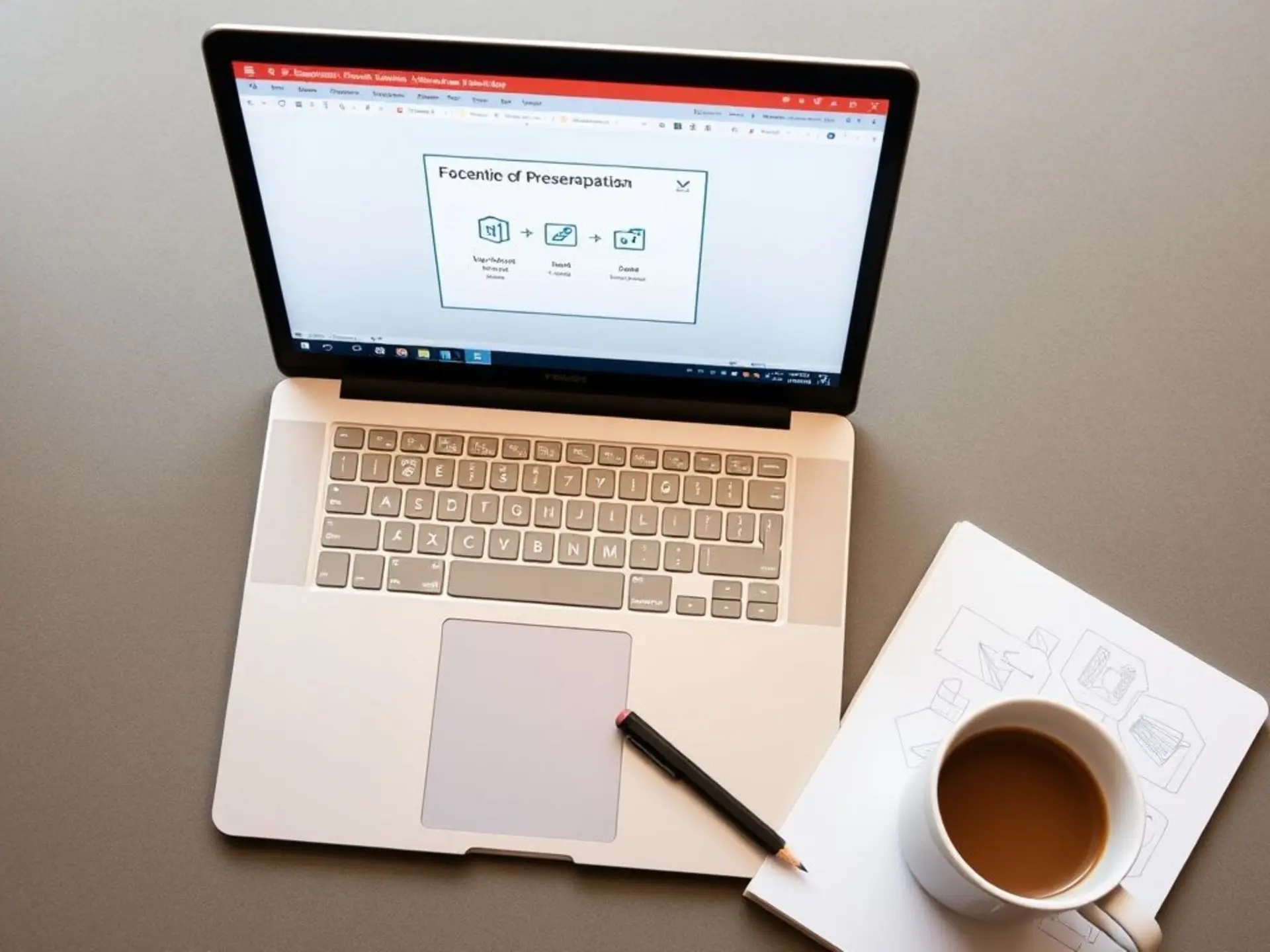
Создание презентаций в PowerPoint: пошаговое руководство
Создание презентаций в PowerPoint: пошаговое руководство
Помните это чувство, когда на экране появляется чистый слайд PowerPoint, а вы не знаете, с чего начать? Не переживайте, мы все там были. Хорошая новость: создать убедительную презентацию может каждый — это не магия, а последовательность правильных шагов. Главное избегать «смерти от PowerPoint»: тех самых стен текста и кричащих анимаций, от которых аудитория незаметно тянется к смартфонам. В этом руководстве я покажу, как превратить ваши идеи в визуальную историю, которая запомнится.
Прежде чем открыть PowerPoint: Планируем как профи
Огромная ошибка — сразу бросаться делать слайды. Это как строить дом без фундамента. Лучший совет, который мне дали в университете: закройте ноутбук и возьмите бумагу. Представьте, что объясняете свою тему другу за чашкой кофе. Вот о чем стоит подумать в первую очередь:
Аудитория — ваш компас
Одно и то же содержание будет выглядеть по-разному для студентов и топ-менеджеров. Когда я готовила презентацию по экологии, для школьников добавила мемы про Грету Тунберг, а для инвесторов — график ROI солнечных батарей.
Одна идея = один слайд
Не пытайтесь запихнуть весь доклад на пять первых слайдов. Если чувствуете, что получился «текстовый монстр» — режьте. Помните правило 6х6: максимум 6 строк, 6 слов в строке.
- Какая главная цель? (Проинформировать? Убедить? Развлечь?)
- Что точно должен запомнить зритель? Выпишите это на стикер.
- Есть ли данные/факты, требующие визуализации? (Графики, схемы, фото)
- Какой визуальный стиль подойдет? (Строгий корпоративный? Яркий креативный?)
Дизайн без диплома художника: Простые приемы
Вам не нужен дизайнерский опыт. Моя первая презентация выглядела как радужный калейдоскоп — увы, это отвлекало от сути. Вот как избежать моих ошибок:
Цвет и шрифты: Меньше — значит лучше
Ограничьтесь 2-3 цветами. Сейчас люблю сочетание темно-синего (#0F4C81) с мятным (#A7D7C5) — выглядит свежо, но не кричаще. Использую один шрифт для заголовков (Calibri Light или Open Sans), второй — для текста (Arial или Georgia). Совет: в PowerPoint есть «Цветовые схемы» во вкладке «Дизайн» — не пренебрегайте ими.
Картинки против «стен текста»
Смените текст на экране с тремя статистическими данными на инфографику — увидите, как оживится аудитория. Бесплатные ресурсы: Unsplash, Pexels, Freepik. И да, пиксельные скриншоты — это преступление! Нажмите Alt + PrtScr для четкого снимка окна.
- Заложите сетку: Включите направляющие («Вид» → «Направляющие»).
- Работайте с контрастом: Темный текст на светлом фоне (или наоборот).
- Выравнивайте всё: Выделите объекты → «Формат» → «Выровнять».
- Добавьте воздуха: Не бойтесь пустого пространства.
- Анимация? Только функциональная: Например, последовательное появление элементов графика.
Содержание: Как говорить с людьми, а не слайдами
Слайды — это ваши визуальные «костыли», а не сценарий выступления. Я совершила ошибку, прочитав с экрана весь текст на первой конференции — в результате мне аплодировали за смелость, но не за содержание.
Золотая структура работает безотказно:
- Зацепка: Шокирующий факт («Каждые 2 секунды вырубают футбольное поле леса») или вопрос
- Актуальность: «Почему это важно лично вам?»
- Решение: Ваша идея/продукт с доказательствами
- Призыв к действию: Четкий следующий шаг для слушателей
Помните: слова ≠ зрительному ряду. Если говорите о цифрах роста продаж — покажите динамичный график, а не таблицу с цифрами. Рассказываете историю клиента? Добавьте его фото вместо цитаты курсивом.
Финальный рывок: Репетируем и не дергаемся
Самый красивый шаблон не спасет, если вы теряете нить или на 20 минут превышаете лимит. Пару лет назад я видела, как спикеру во время доклада пришлось листать полторы сотни «запасных» слайдов — для всех это был легкий стресс.
Тайминг как точная наука
Оставьте после каждого раздела слайд-«амбрелла» (обобщающий крупный заголовок). Если время поджимает — переходите на него, минуя детали. Полезные функции:
- Разделы: Группируйте слайды по темам (правая кнопка мыши → «Добавить раздел»)
- Репетиция тайминга: «Слайд-шоу» → «Репетиция» — программа запомнит вашу скорость
- Спикерские заметки: Пишите подсказки на поле под слайдом, а не на самом слайде!
Чек-лист перед выступлением
Перед любым выступлением я проверяю три вещи:
- Все ли шрифты сохранились? (Сохранение → «Файл» → «Параметры» → «Сохранение» → отметить «Внедрять шрифты»)
- Работают ли видео/аудио на другом ПК? (Протестируйте заранее!)
- Есть ли резервная копия в облаке? (OneDrive или Google Drive)
Когда загорится проектор, вспомните главное: вы эксперт в своем вопросе. Даже если что-то пойдет не по плану — аудитория будет слушать вас, а не читать слайды. И никогда не заканчивайте заезженным «Ну я в общем всё… есть вопросы?». Лучше — «Спасибо! Интересно услышать ваше мнение».
Теперь вам не страшны ни школьные проекты, ни отчеты для начальства. Просто начните — первый слайд самый трудный. А когда закончите с чувством уверенности, сохраните презентацию как шаблон (.potx). Проверено: в следующий раз будет вдвое быстрее!



Комментарии
Оставить комментарий
Имя можно не указывать. Все комментарии сначала отправляются на модерацию.